HardwareVon Stefan HaunAktualisiert am 6 min Lesezeit
NVIDIA App oder GeForce Experience: der Unterschied und der FPS-Fix

Die Entscheidung ist dir abgenommen: Die NVIDIA App hat GeForce Experience ersetzt. Sie liegt dem Treiberpaket bei, GeForce Experience nicht mehr. Der wichtigste praktische Unterschied ist der Login — die App verlangt keinen.
Und wenn seit dem Wechsel deine Bildrate eingebrochen ist: Das liegt fast immer an den Spiele-Filtern, nicht am Overlay. Ein Schalter, und die Leistung ist zurück.
Der Unterschied in drei Sätzen
- Kein Pflicht-Login mehr. GeForce Experience verlangte seit Version 3 ein NVIDIA-Konto. In der App ist die Anmeldung freiwillig und nur für Belohnungen und Spielebeigaben nötig.
- Eine Oberfläche statt zwei. Was früher auf GeForce Experience und die NVIDIA Systemsteuerung verteilt war — Treiber, Spielprofile, Bildeinstellungen, Overlay — steckt jetzt an einer Stelle.
- Sie liegt bei, GeForce Experience nicht mehr. Das aktuelle Treiberpaket bringt die App mit. GeForce Experience lässt sich noch einzeln herunterladen, bekommt aber keine Pflege mehr.
| Merkmal | GeForce Experience | NVIDIA App |
|---|---|---|
| Login | Pflicht | freiwillig |
| Im Treiberpaket | nicht mehr | ja |
| Treiber-Updates | ja | ja |
| Spielprofile | ja | ja |
| Bildeinstellungen | nein, nur Systemsteuerung | ja |
| Aufnahme und Overlay | ShadowPlay | neu gebaut |
| Wird gepflegt | nein | ja |
Wenn die Bildrate seit dem Wechsel eingebrochen ist
Schalte die Spiele-Filter ab, nicht das Overlay. Der verbreitete Rat, die App zu deinstallieren oder das Overlay zu deaktivieren, kostet dich Funktionen und bringt fast nichts:
- NVIDIA App öffnen, auf Einstellungen.
- Zu Features, dort auf Overlay.
- Spiele-Filter und Foto-Modus ausschalten.
- Das Spiel neu starten — ohne Neustart bleibt der Verlust.
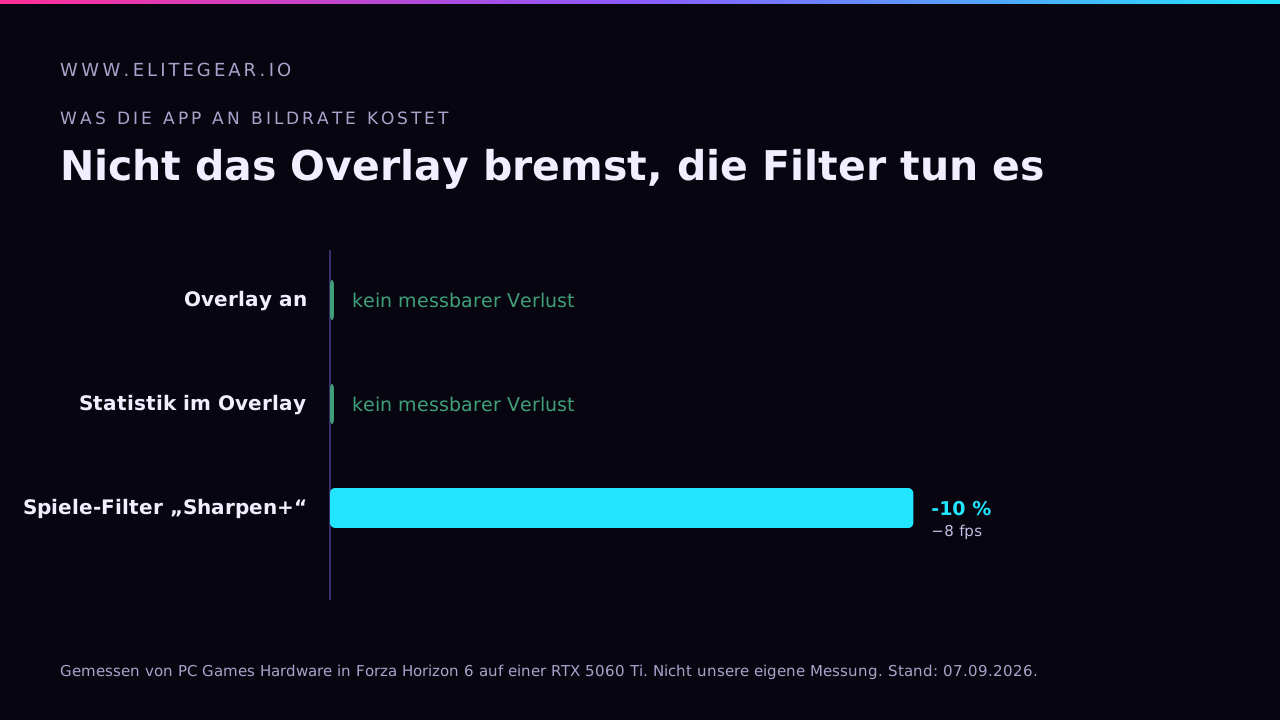
Der Nachtest von PC Games Hardware ordnet die Größenordnung ein: Das Overlay selbst und die Statistikanzeige (Bildrate, Latenz, GPU-Auslastung) kosteten keine messbare Leistung. Der Filter „Sharpen+" dagegen kostete in Forza Horizon 6 auf einer RTX 5060 Ti 8 Bilder pro Sekunde, also rund 10 Prozent.
Das ist der Grund, warum die Berichte so weit auseinandergingen: Wer Filter aktiv hatte, maß einen deutlichen Einbruch. Wer keine hatte, maß nichts — und beide hielten die App für die Ursache.
Wo ist die NVIDIA Systemsteuerung hin?
Sie ist nicht weg, ihre Einstellungen sind umgezogen. Auflösung, Bildwiederholrate, Farbeinstellungen, G-Sync und die 3D-Einstellungen stehen jetzt in der App unter Grafik beziehungsweise Anzeige.
Je nach Treiberpaket ist die alte Systemsteuerung zusätzlich weiter installiert und über das Startmenü erreichbar. Wenn du sie dort nicht findest, fehlt dir nichts — es gibt keine Einstellung, die es nur dort gäbe.
Installieren — oder nur den Treiber
Die App kommt über nvidia.com, entweder einzeln oder als Teil des Treiberpakets. Lade sie nirgendwo sonst herunter: Grafiktreiber und angebliche „Optimierungstools" von Drittseiten sind ein bekannter Weg für untergeschobene Software.
Der Ablauf, wenn du beides frisch aufsetzt:
- Auf nvidia.com im Treiberbereich deine Kartenreihe, das Modell und Windows auswählen.
- Game Ready Driver nehmen, wenn du spielst. Der Studio Driver ist die Alternative für Bild- und Videoarbeit: seltener aktualisiert, dafür länger getestet.
- Im Installer Benutzerdefiniert wählen statt Express.
- „Neuinstallation durchführen" anhaken. Das setzt alte Profile zurück und räumt Reste weg — der wichtigste Haken überhaupt, wenn vorher etwas nicht stimmte.
- Anhaken, was du willst: Grafiktreiber allein, oder zusätzlich die NVIDIA App.
Du kannst den Treiber auch ohne die App betreiben. Was dir dann fehlt: automatische Treiberhinweise, Spielprofile, Overlay und Aufnahme. Was bleibt: die volle Leistung der Karte. Der Treiber selbst ist derselbe — die App ist eine Oberfläche, kein Bestandteil der Grafikausgabe.
Der häufigste Irrtum an dieser Stelle: Ein neuerer Treiber bringt bei einer älteren Karte selten Bilder pro Sekunde. Er bringt Unterstützung für neue Spiele und behebt Fehler. Wer wegen der Leistung wöchentlich aktualisiert, tauscht Zeit gegen nichts.
Deinstallieren — und was danach fehlt
Über Einstellungen → Apps → Installierte Apps in Windows, Eintrag NVIDIA App. Der Grafiktreiber bleibt dabei installiert, das Spielen ist also nicht betroffen.
Bevor du deinstallierst, prüf die Filter-Einstellung oben. In den meisten Fällen, in denen Leute die App loswerden wollen, ist die Bildrate der Grund — und die kommt mit einem Schalter zurück, statt mit einer Deinstallation.
Was nach dem Entfernen fehlt:
- der Hinweis auf neue Treiber — du musst selbst nachsehen,
- die Optimierungsprofile je Spiel,
- Overlay, Aufnahme und Momentaufnahmen,
- die Bild- und Anzeigeeinstellungen, falls die alte Systemsteuerung bei dir nicht mehr installiert ist.
Der letzte Punkt ist der, der Leute überrascht. Prüfe vor dem Deinstallieren, ob du die NVIDIA Systemsteuerung im Startmenü findest. Ist sie nicht da und du entfernst die App, hast du keine Oberfläche mehr für G-Sync, Farbeinstellungen und die 3D-Einstellungen — dann musst du den Treiber neu installieren.
Wenn Reste zurückbleiben und eine Neuinstallation den Fehler nicht behebt, ist der nächste Schritt der Treiber-Installer mit dem Haken „Neuinstallation durchführen". Erst wenn auch das nicht greift, lohnt ein Aufräumwerkzeug wie der Display Driver Uninstaller im abgesicherten Modus — das ist Fremdsoftware, also eine Stufe nach dem offiziellen Weg und nicht davor.
Häufige Probleme
- Die App startet nicht oder bleibt weiß. Meist ein halber Treiberstand nach einem Update. Treiber neu installieren, dabei „Neuinstallation durchführen" anhaken.
- Das Overlay reagiert nicht auf Alt+Z. Die Tastenkombination steht unter Einstellungen → Tastenkürzel und kollidiert oft mit einem Overlay von Discord oder Steam. Eines von beiden umlegen.
- Die Statistik zeigt 0 Prozent Auslastung. Bekannter Anzeigefehler nach Treiberwechsel. Overlay aus- und wieder einschalten, sonst hilft ein Neustart der App.
- Aufnahmen sind schwarz. Betrifft Spiele im randlosen Fenster mit HDR. Entweder HDR aus oder im echten Vollbild spielen.
Häufige Fragen
Kann ich GeForce Experience weiter benutzen?
Technisch ja, sie lässt sich noch einzeln installieren. Sinnvoll ist es
nicht: Sie wird nicht mehr gepflegt und verlangt weiter einen Login.
Brauche ich die App überhaupt?
Für das Spielen nicht. Der Treiber reicht. Sie lohnt sich, wenn du
Treiberhinweise, Spielprofile, das Overlay oder die Aufnahmefunktion
willst.
Kostet die App Leistung, wenn sie nur im Hintergrund läuft?
Nach den vorliegenden Messungen nicht messbar. Leistung kosten die
Spiele-Filter und die laufende Aufnahme, nicht die Anwesenheit der App.
Muss ich mich anmelden?
Nein. Ein Konto brauchst du nur für Belohnungen und Spielebeigaben. Alles
andere funktioniert ohne.
Verliere ich meine alten Spielprofile?
Die Optimierungsprofile übernimmt die App. Eigene Einstellungen aus der
Systemsteuerung solltest du nach dem Umstieg einmal durchsehen — sie werden
nicht in jedem Fall vollständig übertragen.
Quellen und Stand
Dass die App GeForce Experience ersetzt und der Pflicht-Login entfällt, ist bei heise online beschrieben. Die Messwerte zum Leistungsverlust stammen aus dem Nachtest von PC Games Hardware (Forza Horizon 6, RTX 5060 Ti).
Wir haben das nicht selbst nachgemessen. Die Zahlen in der Grafik sind fremde Messwerte mit Quelle und Datum daneben, keine eigenen — auf einer anderen Karte und in einem anderen Spiel fallen sie anders aus.
Stand: 07.09.2026. NVIDIA benennt Menüpunkte in der App gelegentlich um. Wenn ein Punkt bei dir anders heißt, ist der Weg trotzdem derselbe: Einstellungen, Features, Overlay.
Passend dazu: die FPS-Anzeige einrichten, die Grafikkarten-Temperatur auslesen und DLSS erklärt.