HardwareVon Stefan HaunAktualisiert am 6 min Lesezeit
Wie viel Hertz braucht ein Gaming-Monitor? Und wie viele hat deiner

Die Frage kommt in zwei Fassungen, und sie hängen zusammen. Die eine ist die vor dem Kauf: Wie viel Hertz braucht es? Die andere kommt nach dem Kauf und ist die dringendere: Wie viele fährt der Monitor gerade tatsächlich? Fangen wir damit an, denn hier liegt der häufigste vermeidbare Fehler.
Ob der Anschluss die gewünschte Bildrate überhaupt trägt — und wie man sie in Windows einstellt —, steht in Monitor am PC.
Wie viel Hertz hat mein Monitor? Zuerst nachsehen, Windows stellt nicht automatisch um
Ein 144-Hertz-Monitor läuft nach dem Anschließen oft mit 60 Hertz. Windows übernimmt die höhere Rate nicht immer von selbst, und am Bild sieht man es nicht an, wenn man den Unterschied nicht kennt. Das ist der Grund, warum diese Frage so oft gestellt wird: Leute haben bezahlt, was sie nicht bekommen.
Nachsehen lässt es sich in wenigen Klicks:
- Windows 11: Einstellungen → System → Anzeige → Erweiterte Anzeige. Dort steht die aktuelle Bildwiederholfrequenz, und dort lässt sie sich umstellen.
- Windows 10: Einstellungen → System → Anzeige → Erweiterte Anzeigeeinstellungen.
- Mehrere Monitore: Die Einstellung gilt je Monitor. Ein Bildschirm kann auf 144 stehen und der zweite auf 60.
Steht die gewünschte Zahl gar nicht zur Auswahl, liegt es meist am Kabel oder am Anschluss — dazu unten mehr.
Was bedeutet Hertz beim Monitor — und was nicht
Hertz ist die Zahl der Bilder, die der Monitor je Sekunde anzeigen kann. Bilder je Sekunde (FPS) ist die Zahl, die die Grafikkarte liefert. Beides muss zusammenkommen: Ein 240-Hertz-Monitor an einer Karte, die im Spiel 70 Bilder schafft, zeigt 70 verschiedene Bilder.
Umgekehrt genauso: 200 gerenderte Bilder auf einem 60-Hertz-Monitor ergeben 60 sichtbare. Die kleinere der beiden Zahlen bestimmt, was ankommt. Ob man den Unterschied überhaupt sieht, ist eine eigene Frage – was Studien dazu sagen, wie viele FPS das Auge sieht.
Die Rechnung, die die Frage beantwortet
Der Nutzen zusätzlicher Hertz lässt sich ausrechnen, statt ihn zu behaupten. Maßgeblich ist der Abstand zwischen zwei Bildern, und der ist eine Sekunde geteilt durch die Bildrate:
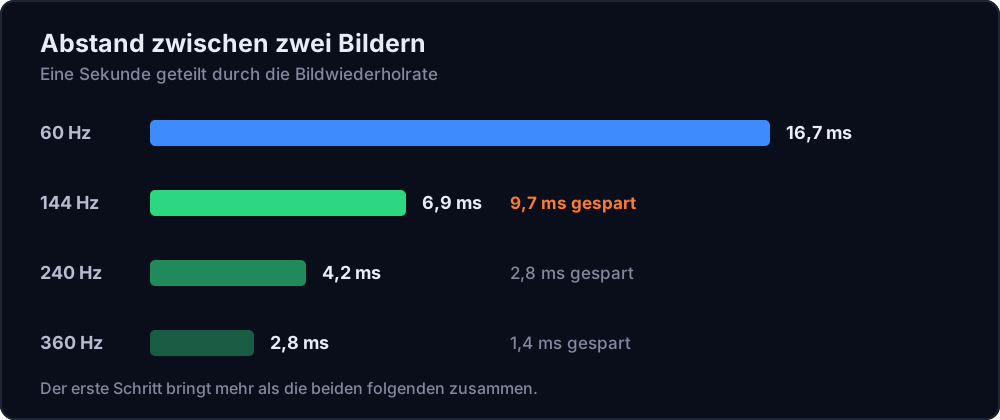
- 60 Hertz: 16,7 Millisekunden je Bild
- 144 Hertz: 6,9 — der Sprung von 60 spart 9,7 ms
- 240 Hertz: 4,2 — der Sprung von 144 spart noch 2,8 ms
- 360 Hertz: 2,8 — der Sprung von 240 spart 1,4 ms
Das ist der ganze Grund, warum die Empfehlungen so einhellig bei 144 landen: Der erste Schritt bringt mehr als die beiden folgenden zusammen. Ab da kauft man abnehmende Beträge — was für ein Turnier eine Rolle spielen kann und für den Feierabend selten eine.
Die Millisekunden sind gerechnet, nicht gemessen. Ob ein Mensch 2,8 ms bemerkt, sagt diese Rechnung nicht — das hängt am Spiel, am Sitzabstand und an der Person. Sie sagt nur, wie groß der Betrag ist, um den es geht.

Die praktische Empfehlung
- 60 Hertz: heute nur noch als Zweitmonitor oder fürs Büro. Der Aufpreis auf 144 ist gering geworden.
- 144 bis 165 Hertz: die vernünftige Voreinstellung für fast alle. Hier liegt der große Sprung.
- 240 Hertz und mehr: für kompetitive Shooter, und nur, wenn die Grafikkarte in genau diesen Spielen auch entsprechend viele Bilder liefert.
Ob die eigene Karte das schafft, hängt vor allem an der Auflösung. Ein Blick darauf, was zusammenpasst, steht in Monitor und Grafikkarte zusammenpassen; die passenden Karten je Monitor sind unter Monitor aufgeschlüsselt.

144, 165 oder 180 Hz: was der Aufpreis bringt
Zwischen 144 und 180 Hz liegen heute die meisten Gaming-Monitore, und die drei Zahlen stehen oft nebeneinander im selben Regal. Die Rechnung von oben sagt, wie klein der Unterschied ist:
- 144 Hz: 6,9 Millisekunden je Bild
- 165 Hz: 6,1 — der Sprung von 144 spart 0,8 ms
- 180 Hz: 5,6 — der Sprung von 144 spart 1,4 ms
- 200 Hz: 5,0 — der Sprung von 144 spart 1,9 ms
Das ist weniger als ein Fünftel dessen, was der Schritt von 60 auf 144 Hz bringt. Kaufen solltest du 165 oder 180 Hz trotzdem, wenn der Aufpreis klein ist – und das ist er oft: Bei 24 Zoll gehören Monitore mit 180 bis 200 Hz zu den günstigsten Modellen unserer Liste. Der günstigste 200-Hz-Monitor in unserer 24-Zoll-Liste ist der MSI MAG 244F. Tagespreis MSI MAG 244F: ab 107,02 € (Stand 02.11.2026, Geizhals). Wer unter 100 Euro bleiben will, findet Modelle von 120 bis 240 Hz in Gaming-Monitore unter 100 Euro im Vergleich. Der eigentliche Gewinn der höheren Zahl ist dabei nicht die Millisekunde, sondern der größere Bereich, in dem die variable Bildrate (unten) das Bild ruhig hält.
Nicht dafür bezahlen solltest du, wenn deine Grafikkarte in deinen Spielen ohnehin unter 144 Bildern bleibt – dann zeigt ein 180-Hz-Monitor dasselbe wie ein 144-Hz-Monitor. Und an PS5 und Xbox ist bei 120 Hz Schluss; dort zählt keine der drei Zahlen.
Die Auswahl in diesem Bereich: Gaming-Monitor 24 Zoll mit 180 Hz und mehr für Full HD, 27 Zoll WQHD mit 144–180 Hz und mehr für die nächste Größe, alle Größen und Panels mit je einer Empfehlung unter Bester Gaming-Monitor 2026. Wer gleich höher will: Gaming Monitor 240 Hz.
Wer trotzdem weiter oben einsteigen will: 240-Hz-Monitore für Shooter, 360-Hz-Monitore für alles ab 360 bis 1000 Hz – beide Listen mit Tagespreis.
Wenn die hohe Rate nicht auswählbar ist
Dann liegt es fast immer an der Verbindung, nicht am Monitor:
- DisplayPort ist am Rechner die sichere Wahl. Fast alle Gaming-Monitore erreichen ihre volle Rate darüber.
- HDMI hängt an der Version. Ältere Ausführungen schaffen in 1440p oder 4K die hohen Raten nicht — das mitgelieferte Kabel ist nicht immer das schnellste.
- Der Anschluss am Rechner: Steckt das Kabel im Mainboard statt in der Grafikkarte, läuft das Bild über die Prozessorgrafik. Das ist ein häufiger und leicht zu übersehender Fehler.
Variable Bildrate: der Grund, warum Reserve doch etwas bringt
Mit G-Sync oder FreeSync passt der Monitor seine Rate an die gelieferten Bilder an, statt starr zu takten. Dann ist ein Monitor mit mehr Hertz auch dann nützlich, wenn die Karte weniger liefert — er deckt einfach einen größeren Bereich ab, in dem das Bild ruhig bleibt. Das ist das beste Argument für 165 statt 144, und es kostet meist wenig. Was ohne variable Bildrate passiert und wann V-Sync stattdessen sinnvoll ist, steht in V-Sync an oder aus.