Gaming GearVon Stefan HaunAktualisiert am 10 min LesezeitPreise und Produktbilder von Geizhals
Capture Card für PS5 und Switch: HDCP entscheidet, nicht die Auflösung — ab 111 € (Stand 02.11.)

Kurz gesagt: Für die Switch reicht eine externe USB-Capture-Card mit 1080p60-Aufnahme und Passthrough, etwa die Elgato Game Capture Neo als Einstieg. Tagespreis Game Capture Neo: 129,99 € (Stand 02.11.2026, Geizhals). Für die PS5 gilt dasselbe mit 4K-Passthrough – und vorher muss unter Einstellungen, System, HDMI „HDCP aktivieren“ aus, sonst bleibt das Bild schwarz.
Wer von der PS5 in 4K oder HDR aufnehmen will, nimmt eine interne Karte wie die Elgato Game Capture 4K Pro für einen festen Streaming-PC. Tagespreis Game Capture 4K Pro: 269,07 € (Stand 02.11.2026, Geizhals).
Black Friday am : Im Black-Friday-Check für die PS5 stehen die Tagespreise, bis Cyber Monday täglich neu.
Eine Capture Card für die Switch und eine Capture Card für die PS5 stehen im selben Regal, tragen dieselben Zahlen auf der Verpackung und werden über dasselbe HDMI-Kabel angeschlossen. Trotzdem sind es zwei verschiedene Kaufentscheidungen, und der Unterschied steht auf keiner Packung.
Die PS5 verschlüsselt ihr HDMI-Signal ab Werk mit HDCP, und eine Capture Card zeigt verschlüsseltes Bild als schwarze Fläche. Egal wie teuer die Karte ist, egal ob 4K oder 1080p: Bis eine Einstellung in der Konsole umgelegt ist, kommt nichts an. Die Switch macht das nicht. Wer für die Switch kauft, hat das Problem nie; wer für die PS5 kauft, hat es als Erstes.
Dieser Text ordnet deshalb nicht Modelle, sondern die Unterschiede, an denen die Entscheidung tatsächlich hängt: Kopierschutz, intern oder extern, ein Rechner oder zwei, Passthrough, und was die Zahlen auf der Packung wirklich bedeuten. Messwerte zu einzelnen Karten nennt er nicht; was wir prüfen und was nicht, steht in Wie wir testen.
HDCP: warum die PS5 ein schwarzes Bild liefert
HDCP ist ein Kopierschutz, der zwischen Zuspieler und Bildschirm ausgehandelt wird. Ein Fernseher darf das verschlüsselte Signal anzeigen, eine Aufnahmekarte darf es nicht entschlüsseln. Die PS5 schaltet HDCP standardmäßig für alles ein, auch für Spiele, obwohl der Schutz nur für Filme und Streaming-Apps gedacht ist.
Die Lösung ist keine Karte, sondern ein Schalter. Unter Einstellungen, System, HDMI lässt sich „HDCP aktivieren“ abschalten. Danach kommt das Spielbild an jeder Karte an. Der Preis: Solange der Schalter aus ist, spielen Netflix, Disney+ und die anderen Video-Apps auf der PS5 nicht ab. Wer eine Serie sehen will, schaltet HDCP wieder ein und danach wieder aus. Das ist lästig, aber es ist der vorgesehene Weg.
Eine Karte, die mit „HDCP-Umgehung“ wirbt, ist deshalb nicht die Antwort. Sie löst ein Problem, das die Konsole selbst mit einem Schalter löst, und das Umgehen eines Kopierschutzes ist rechtlich nicht unbedenklich. Für Spiele braucht sie niemand; für geschützte Filme ist sie nicht der Zweck einer Capture Card.
Die Switch verschlüsselt ihr Spielbild nicht. Ein Dock, ein HDMI-Kabel, die Karte dazwischen, fertig. Das ist der Grund, warum Switch-Aufnahmen bei Einsteigern auf Anhieb funktionieren und PS5-Aufnahmen in der ersten Stunde regelmäßig schwarz bleiben. Wie das Signal überhaupt läuft und woran ein schwarzes Bild sonst noch liegt, steht in Capture Card anschließen.
Brauchst du für Switch und PS5 überhaupt eine Capture Card?
Bevor Hardware ins Spiel kommt: Beide Konsolen nehmen selbst auf, und für einen Teil der Fragen reicht das. Die Switch speichert auf Knopfdruck die letzten 30 Sekunden, die PS5 rückwirkend bis zu einer Stunde, dazu Bildschirmfotos. Die PS5 sendet außerdem ohne Zusatzgerät direkt zu Twitch und YouTube.
Wer ab und zu einen Clip teilen will, braucht keine Karte. Eine Karte lohnt sich an drei Punkten: wenn die Aufnahme länger dauern soll, als die Konsole vorhält, wenn Kamera, Mikrofon und Einblendungen dazukommen sollen, die die Konsole nicht mischt, oder wenn die Datei am Rechner geschnitten werden soll, ohne sie erst vom Konsolenspeicher zu holen.
Für die Switch kommt ein vierter Punkt dazu: Sie kann nicht live senden. Wer Switch-Spiele streamen will, kommt an einer Karte nicht vorbei, und das ist auch der Grund, warum die Suche nach der Capture Card für die Switch so viel häufiger ist als der eigentliche Aufnahmewunsch.
Ein Rechner oder zwei: der Grund, überhaupt eine Karte zu kaufen
Am PC ist die Frage „Karte oder Software“ eine Frage der Last: Ein Rechner, der spielt und gleichzeitig kodiert, teilt sich seine Grafikkarte mit dem Stream. Bei Konsolen ist die Lage einfacher. Die Konsole spielt, der Rechner am anderen Ende der Karte kodiert, und die beiden nehmen sich nichts weg. Das ist der eigentliche Gewinn gegenüber der eingebauten Aufnahme, die sich denselben Chip mit dem Spiel teilt.
Wichtig für die Erwartung: Die meisten Karten kodieren nicht selbst. Sie liefern Einzelbilder, und der angeschlossene Rechner macht daraus mit OBS oder einem anderen Programm eine Videodatei oder einen Stream. Für 1080p60 von einer Konsole reicht dafür ein gewöhnlicher Rechner mit Hardware-Kodierer in der Grafikkarte; was darüber hinaus sinnvoll ist, steht in Bester Streaming-PC.
Ausnahme sind Karten mit eigenem Kodierer und Speicherkartenschacht, die ohne Rechner aufnehmen. Sie sind die richtige Bauart, wenn kein Rechner in der Nähe steht, etwa für eine Aufnahme am Wohnzimmerfernseher. Für Streaming taugen sie nicht, weil dafür ohnehin ein Rechner senden muss.
Extern über USB
Eine USB Capture Card ist ein Kästchen mit HDMI-Eingang, HDMI-Ausgang und einem USB-Kabel zum Rechner. Sie ist für Konsolen der Normalfall, weil sie an jedes Notebook passt, ohne Schrauben auskommt und mit umzieht, wenn die Konsole umzieht. Für 1080p60 reicht ein USB-3-Anschluss; wer 4K aufnehmen will, muss auf die Anschlussangabe der Karte achten, weil nicht jeder USB-Anschluss die Bandbreite dafür hat.
Intern über PCIe
Die interne Karte steckt im Rechner und braucht einen freien PCIe-Steckplatz. Sie setzt einen Desktop-Rechner voraus, der nur für die Aufnahme da ist, und ist damit ortsfest. Dafür entfällt die USB-Strecke als Fehlerquelle, und bei hohen Datenraten ist sie die verlässlichere Verbindung. Für die Switch ist das übertrieben; für 4K-Aufnahmen von der PS5 an einem festen Streaming-Platz ist es die Bauart, die weniger Ärger macht. Was ein solcher Rechner mitbringen sollte, steht in Streaming-PC für 4K.
Passthrough: worauf du spielst
Jede brauchbare Karte hat zwei HDMI-Buchsen. In die eine geht die Konsole, aus der anderen kommt das Signal unverändert wieder heraus und läuft zum Bildschirm. Dieses durchgereichte Bild ist das, auf dem du spielst. Es geht nicht durch den Rechner, nicht durch OBS, nicht durch die Kodierung.
Das aufgenommene Bild dagegen hat die Karte gelesen, per USB übertragen, der Rechner hat es entpackt und im Vorschaufenster angezeigt. Diese Vorschau hinkt dem Spiel um mehrere Bilder hinterher. Wer sie als Spielbild benutzt, spielt gegen eine Verzögerung, die sich wie ein träger Controller anfühlt, und sucht den Fehler dann bei der Karte oder am Bildschirm. Der Fehler ist der Aufbau: Bildschirm an den Passthrough, die Vorschau nur zur Kontrolle.
Eine Karte ohne Passthrough zwingt dich zur Vorschau. Für Aufnahmen, bei denen du selbst spielst, ist das ein Ausschlusskriterium, kein Sparpotenzial. Nur wer den Bildschirm ohnehin über einen Splitter versorgt, kann darauf verzichten.
Auflösung und Bildrate: welche Zahl für was gilt
Auf der Verpackung stehen zwei Zahlen, die oft nicht dasselbe meinen. „4K60 Passthrough“ heißt, dass die Karte das Signal in dieser Auflösung durchreicht; was sie aufnimmt, steht daneben und ist häufig kleiner. Eine Karte, die 4K durchreicht und 1080p60 aufnimmt, ist für die meisten Zwecke völlig in Ordnung, nur muss man wissen, dass man das kauft.
Dasselbe gilt für HDR und für hohe Bildraten. Die PS5 gibt 4K mit 60 Bildern und in vielen Spielen 120 Bilder bei 1080p aus. Nur wer diese Ausgabe auch in der Aufnahme haben will, braucht eine Karte, die das aufnehmen kann, und nicht nur eine, die es zum Bildschirm durchlässt. Wer das Spiel in 120 Hz spielen und in 60 aufnehmen will, braucht dagegen nur den passenden Passthrough.
Die Switch liefert die hohen Zahlen ohnehin nicht. Die ursprüngliche Switch gibt am Dock höchstens 1080p mit 60 Bildern aus, und ein Großteil ihrer Spiele bleibt darunter. Eine HDMI Capture Card für 1080p60 nimmt davon alles auf, was es gibt; eine 4K-Karte nimmt an der Switch nichts Besseres auf als eine 1080p-Karte. Die Switch 2 kann am Dock mehr, das ändert die Rechnung aber nur für die wenigen Spiele, die das nutzen.
Daraus folgt die Aufteilung, die den Kauf am Ende sortiert:
- Switch: eine externe USB Capture Card mit 1080p60-Aufnahme und Passthrough. Mehr Auflösung ist bezahlt, aber nicht aufgenommen.
- PS5, Aufnahme in 1080p: dieselbe Karte, nur mit 4K-Passthrough, damit der Bildschirm bekommt, was die Konsole liefert. Und zuerst HDCP aus.
- PS5, Aufnahme in 4K oder HDR: eine Karte, die das ausdrücklich aufnimmt, ein Rechner, der es kodiert, und ein Anschluss mit genug Bandbreite. Hier ist die interne Karte die ruhigere Wahl.
Was die Karte nicht mitbringt, ist Ton von dir. Der Konsolenton läuft über HDMI mit; die eigene Stimme braucht ein Mikrofon für Streaming, und wer sein Gesicht zeigen will, eine Kamera, wobei Webcams mit Mikrofon beides in einem Gerät haben. Beides hängt am Rechner, nicht an der Karte. In welcher Reihenfolge Ton, Licht und Kamera zum Aufbau dazukommen, zeigt der Streaming-Grundaufbau für Einsteiger.
Die Verweise auf Angebote sind Partnerlinks. Kaufst du darüber, kann EliteGear eine Provision erhalten — für dich ändert sich am Preis nichts, und auf die Auswahl hat es keinen Einfluss.
Vier Karten entlang der Trennlinie aus diesem Text: drei externe für den Aufbau mit zwei Rechnern oder Laptop, eine interne für den festen Streaming-PC. Keine Rangfolge, sortiert ist nach Preis. Am HDCP-Schalter der PS5 ändert keine davon etwas — das bleibt eine Einstellung in der Konsole.
| Gerät | Extern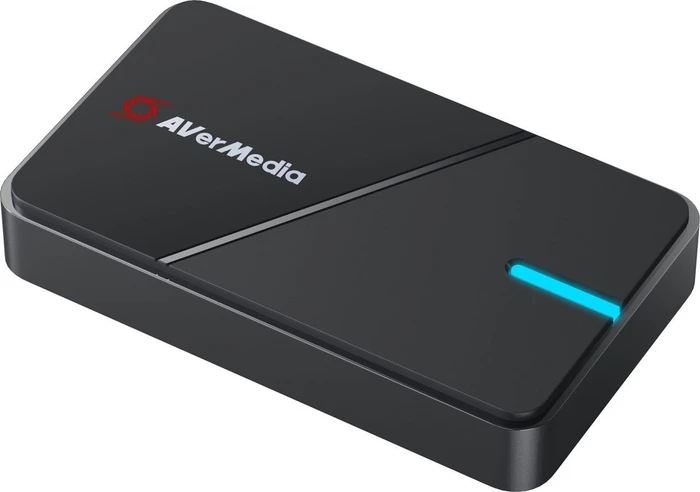 AVerMedia GC551G2 Live Gamer Extreme 3 4K AVerMedia GC551G2 Live Gamer Extreme 3 4K |
Extern, Einstieg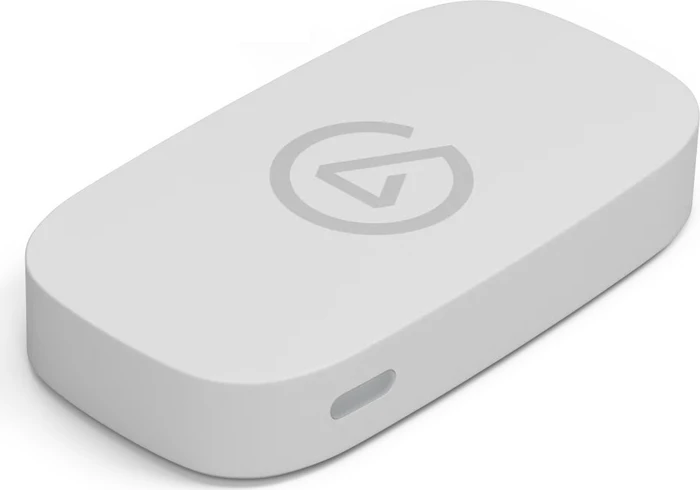 Elgato Game Capture Neo Elgato Game Capture Neo |
Extern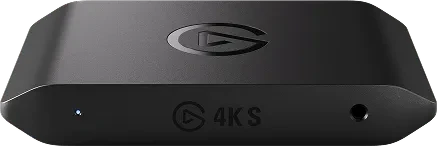 Elgato Game Capture 4K S Elgato Game Capture 4K S |
Intern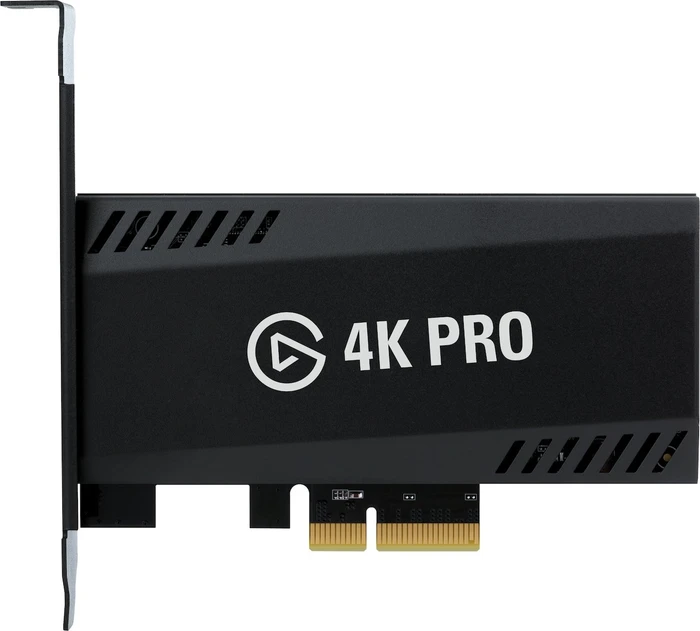 Elgato Game Capture 4K Pro Elgato Game Capture 4K Pro |
|---|---|---|---|---|
| Anschluss | USB, externe Box | USB, externe Box | USB, externe Box | PCIe-Karte, fester Rechner |
| Preis heute | 110,75 € 9 Angebote · 2 lagernd inkl. Versand ab 118,67 € |
129,99 € 2 Angebote · 1 lagernd versandkostenfrei |
159,00 € 7 Angebote · 2 lagernd versandkostenfrei |
269,07 € 12 Angebote · 4 lagernd |
| Preis prüfen | Amazon prüfen → | Amazon prüfen → | Amazon prüfen → | Amazon prüfen → |
Capture Card für die PS5: was du einstellen musst
Bei der PS5 entscheidet ein Schalter, ob überhaupt ein Bild ankommt: Einstellungen → System → HDMI → „HDCP aktivieren“ ausschalten, am besten mit der Konsole direkt am Fernseher, bevor die Karte dazwischenkommt. Und wenn im Stream der Ton fehlt, steckt meist das Headset im Controller – dann schickt die PS5 den Ton dorthin statt an die Karte. Für einen einfachen Stream brauchst du an der PS5 übrigens gar keine Karte: Sie überträgt selbst zu Twitch. Beide Wege stehen unter PS5 auf Twitch streamen.
Capture Card für die Switch und Switch 2
Die Switch kann nicht selbst streamen, die Karte ist hier also Pflicht – dafür hat die Switch HDCP ab Werk ausgeschaltet. An der Switch 2 gehört die Karte an den HDMI-Ausgang des Docks, der TV-Ton auf Stereo und die Auflösung auf einen festen Wert; 120 Hz reicht Elgato nur in 1080p und 1440p durch. Die Einstellungen im Detail stehen unter PS5 und Switch auf Twitch streamen.
Was dieser Text nicht misst
Die Verzögerung im Passthrough ist hier nicht gemessen. Sie hängt an der Karte, am Kabel und am Bildschirm zusammen, und die drei lassen sich nicht sauber trennen, ohne alle Kombinationen durchzugehen. Nach allem, was wir sehen, ist der Unterschied zwischen zwei Karten in diesem Punkt kleiner als der zwischen zwei Bildschirmen, und wer Verzögerung spürt, sollte zuerst dort suchen.
Offen bleibt auch, wie viel Bildqualität die Kodierung am Rechner kostet; das ist eine Frage der Einstellungen in OBS, nicht der Karte, und gehört in einen eigenen Text. Und ob 4K-Aufnahmen den Aufwand wert sind, entscheidet die Plattform, auf der sie landen: Wer für ein Handy-Publikum aufnimmt, sieht den Unterschied zu 1080p dort nicht wieder.