
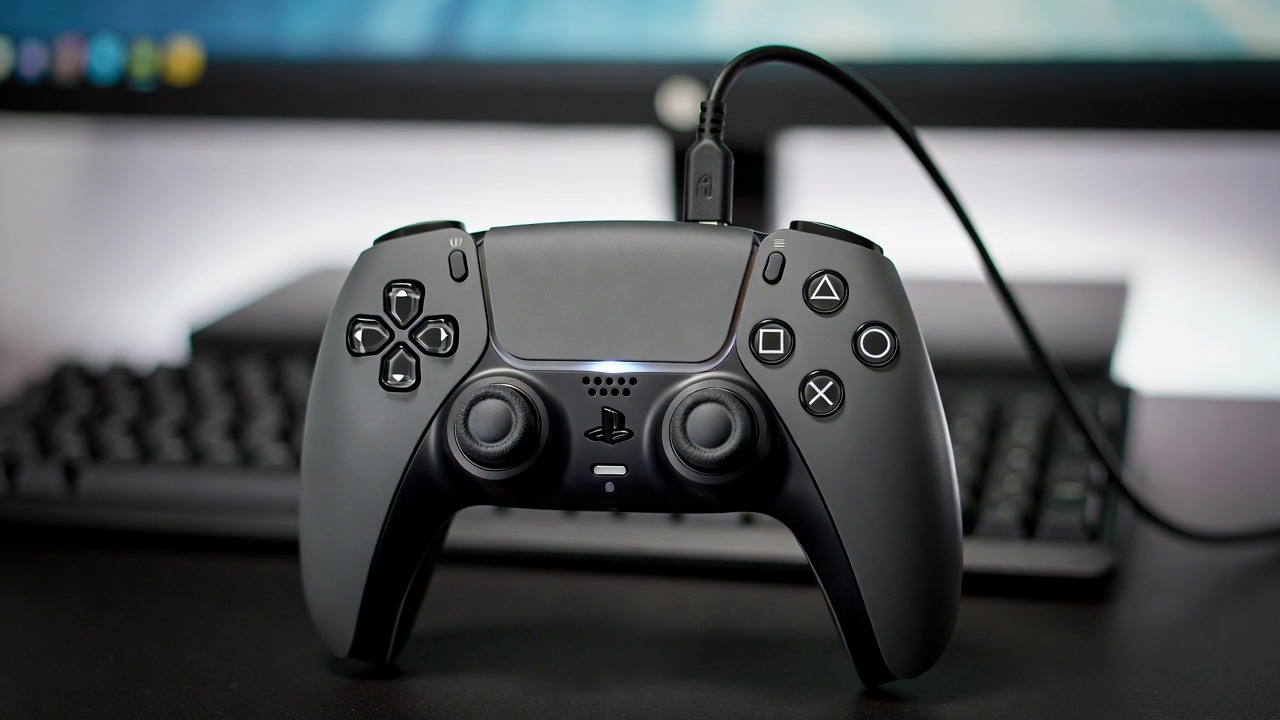
PS5 Controller am PC verbinden: So verwenden Sie den DualSense Controller über Bluetooth oder per Kabel
Die Integration des PS5-Controllers mit Ihrem PC eröffnet eine neue Dimension des Gamings. Dieser Artikel führt Sie detailliert durch den Prozess, wie Sie Ihren DualSense-Controller entweder über Bluetooth oder per Kabel mit Ihrem Computer verbinden können, um ein optimiertes Spielerlebnis zu gewährleisten. Erfahren Sie, wie Sie die fortschrittlichen Funktionen des PS5-Controllers auch am PC nutzen können.
Einführung in den PS5-Controller
Was ist der DualSense Controller?
Der DualSense-Controller ist der innovative Gamecontroller der PlayStation 5, der sich durch haptisches Feedback und adaptive Trigger auszeichnet. Diese Technologien ermöglichen ein immersiveres Spielerlebnis, indem sie taktile Empfindungen und variablen Widerstand in den Triggern simulieren. Der PS5-Controller wurde entwickelt, um die Interaktion mit Spielen auf ein neues Niveau zu heben und ist nicht nur für die PS5, sondern auch für den PC geeignet, um das Gaming zu erweitern.
Vorteile des PS5-Controllers am PC
Den PS5-Controller am PC zu verbinden, bietet zahlreiche Vorteile für Gamer. Die präzise Steuerung und die innovativen Funktionen wie das haptische Feedback und die adaptiven Trigger können das Spielerlebnis auf dem PC erheblich verbessern. Besonders bei Spielen, die diese Features unterstützen, ermöglicht der DualSense-Controller eine tiefere Immersion und ein realistischeres Gefühl. Viele Spieler bevorzugen den Komfort und die Ergonomie des PS5-Controllers gegenüber herkömmlichen PC-Gamepads.
Kompatibilität mit PCs
Die Kompatibilität des PS5-Controllers mit PCs ist gegeben, obwohl die Einrichtung manchmal spezifische Schritte erfordert. Moderne Betriebssysteme wie Windows 10 und Windows 11 unterstützen den DualSense-Controller, sowohl per Kabel als auch via Bluetooth. Plattformen wie Steam haben ebenfalls offizielle Unterstützung für den PS5-Controller integriert, was das Verbinden und Verwenden vereinfacht. Es ist jedoch wichtig zu beachten, dass nicht alle Spiele nativ alle Funktionen des PS5-Controllers unterstützen, was gelegentlich zu einer reduzierten Funktionalität führen kann.
PS5-Controller über Bluetooth verbinden
Bluetooth aktivieren
Um Ihren PS5-Controller per Bluetooth mit dem PC zu verbinden, müssen Sie zunächst sicherstellen, dass Bluetooth auf Ihrem PC aktiviert ist. Navigieren Sie in den Einstellungen Ihres Windows-Systems, typischerweise unter „Geräte“ oder „Bluetooth & andere Geräte“, und schalten Sie die Bluetooth-Funktion ein. Dies ist der erste entscheidende Schritt, um Ihren DualSense-Controller wireless mit dem Computer zu koppeln und die Vorteile des PS5-Controllers am PC nutzen zu können.
PS5-Controller via Bluetooth koppeln
Nachdem Bluetooth aktiviert wurde, ist der nächste Schritt, Ihren PS5-Controller in den Kopplungsmodus zu versetzen. Halten Sie dazu die PS-Taste und die Create-Taste gleichzeitig gedrückt, bis die Lichtleiste des Controllers schnell blau blinkt. Auf Ihrem PC wählen Sie dann in den Bluetooth-Einstellungen „Gerät hinzufügen“ und suchen nach dem „Wireless Controller„. Klicken Sie darauf, um den DualSense-Controller mit dem PC zu verbinden. Sobald die Verbindung hergestellt ist, leuchtet die Lichtleiste dauerhaft, und Sie können Ihren PS5-Controller am PC verwenden.
Probleme beim Bluetooth verbinden
Sollte das Bluetooth-Verbinden nicht auf Anhieb funktionieren, gibt es einige Lösungsansätze. Überprüfen Sie, ob der PS5-Controller ausreichend geladen ist. Stellen Sie sicher, dass keine anderen Bluetooth-Geräte Störungen verursachen. Manchmal hilft es, den Bluetooth-Treiber auf Ihrem PC zu aktualisieren oder den Computer neu zu starten. In seltenen Fällen kann auch ein Zurücksetzen des DualSense-Controllers auf die Werkseinstellungen Abhilfe schaffen, um den PS5-Controller mit dem PC zu verbinden.
PS5-Controller per Kabel anschließen
USB-Kabel vorbereiten
Um den PS5-Controller per Kabel mit dem PC zu verbinden, benötigen Sie ein geeignetes USB-Kabel. Der DualSense-Controller verwendet einen USB-C-Anschluss, daher ist ein USB-C-auf-USB-A-Kabel (für ältere PCs) oder ein USB-C-auf-USB-C-Kabel (für modernere PCs mit entsprechenden Anschlüssen) erforderlich. Stellen Sie sicher, dass das USB-Kabel Datenübertragung unterstützt, da Ladekabel oft nur zum Laden geeignet sind und nicht die notwendigen Signale für das Gaming übertragen können.
Kabel mit dem PC verbinden
Schließen Sie das USB-Kabel zunächst an den PS5-Controller und anschließend an einen freien USB-Port Ihres PCs an. Windows sollte den DualSense-Controller in der Regel automatisch erkennen und die notwendigen Treiber installieren. Dies ermöglicht es Ihnen, den PS5-Controller am PC zu nutzen, ohne dass eine manuelle Kopplung erforderlich ist. Der Controller wird sofort einsatzbereit sein, und Sie können Ihre Spiele mit dem PS5-Controller am PC spielen.
Vorteile der kabelgebundenen Verbindung
Das Anschließen des PS5-Controllers per Kabel bietet mehrere Vorteile gegenüber der Wireless-Verbindung. Eine kabelgebundene Verbindung eliminiert potenzielle Latenzprobleme und sorgt für eine stabile und zuverlässige Übertragung der Eingabebefehle, was besonders bei kompetitiven Spielen von Vorteil ist. Zudem entfällt die Notwendigkeit, den PS5-Controller regelmäßig aufladen zu müssen, da er über das USB-Kabel mit Strom versorgt wird. Dies gewährleistet eine unterbrechungsfreie Gaming-Session mit Ihrem DualSense-Controller am PC.
PS5-Controller in Spielen verwenden
Controller in Steam konfigurieren
Um den PS5-Controller optimal in Spielen zu verwenden, ist die Konfiguration in Steam oft der erste Schritt. Steam bietet eine umfassende Unterstützung für den DualSense-Controller, die es ermöglicht, die Tastenbelegung anzupassen und spezifische Funktionen zu nutzen. Gehen Sie in die Steam-Einstellungen, wählen Sie „Controller“ und anschließend „Allgemeine Controller-Einstellungen“, um den PS5-Controller zu erkennen und die Eingabeoptionen zu kalibrieren. Dies stellt sicher, dass der DualSense-Controller korrekt als Gamepad erkannt wird und ein reibungsloses Gaming-Erlebnis ermöglicht.
Adaptive Trigger und andere Funktionen nutzen
Ein herausragendes Merkmal des PS5-Controllers sind die adaptiven Trigger und das haptische Feedback. Viele moderne PC-Spiele, insbesondere solche, die ursprünglich für die PlayStation 5 entwickelt wurden, unterstützen diese Funktionen nativ. Um die adaptiven Trigger und das immersive haptische Feedback optimal zu nutzen, stellen Sie sicher, dass Ihr Spiel die notwendige Unterstützung bietet. Dies kann das Spielerlebnis erheblich verbessern, indem es ein realistischeres Gefühl für Aktionen wie Schießen oder Fahren vermittelt, wenn Sie den DualSense-Controller am PC verwenden.
Tipps zur Optimierung der Spielerfahrung
Für eine optimierte Spielerfahrung mit dem PS5-Controller am PC gibt es einige nützliche Tipps. Überprüfen Sie regelmäßig, ob Ihr DualSense-Controller über die neueste Firmware verfügt. Nutzen Sie zudem die Anpassungsmöglichkeiten in Steam oder spezieller Software, um die Empfindlichkeit der Sticks und Trigger feinabzustimmen. Eine stabile Verbindung, sei es per Kabel oder via Bluetooth, ist ebenfalls entscheidend für ein unterbrechungsfreies Gaming. Experimentieren Sie mit verschiedenen Einstellungen, um das Maximum aus Ihrem PS5-Controller herauszuholen und die Immersion zu steigern.
Fehlerbehebung: Controller funktioniert nicht richtig
Allgemeine Probleme beim Anschließen
Wenn der PS5-Controller nicht richtig funktioniert, beginnen Sie mit der Überprüfung der grundlegenden Verbindungen. Stellen Sie sicher, dass das USB-Kabel fest sitzt oder die Bluetooth-Verbindung stabil ist. Manchmal kann ein einfacher Neustart des PCs oder das erneute Verbinden des DualSense-Controllers das Problem beheben. Überprüfen Sie auch, ob der PS5-Controller ausreichend geladen ist. Gelegentlich können veraltete Treiber oder Konflikte mit anderen Geräten dazu führen, dass der Controller nicht richtig erkannt wird.
Windows aktualisieren für bessere Kompatibilität
Eine häufige Ursache für Probleme mit dem PS5-Controller am PC ist ein veraltetes Windows-Betriebssystem. Microsoft veröffentlicht regelmäßig Updates, die die Kompatibilität mit neuer Hardware, einschließlich des DualSense-Controllers, verbessern. Stellen Sie sicher, dass Ihr Windows 10 oder Windows 11 vollständig aktualisiert ist. Gehen Sie dazu in die Windows-Einstellungen unter „Update und Sicherheit“ und suchen Sie nach verfügbaren Updates. Ein aktualisiertes System kann viele Kompatibilitätsprobleme beheben und sicherstellen, dass der PS5-Controller einwandfrei funktioniert.
DualSense-Controller aktualisieren
Nicht nur Windows, sondern auch der PS5-Controller selbst kann Firmware-Updates erhalten, die die Leistung und Kompatibilität verbessern. Um den DualSense-Controller zu aktualisieren, schließen Sie ihn idealerweise an eine PlayStation 5 an, da dies der einfachste Weg ist. Wenn keine PS5 verfügbar ist, können Sie auch versuchen, den Controller über eine spezielle PC-Software zu aktualisieren, sofern vom Hersteller angeboten. Ein aktueller DualSense-Controller ist entscheidend, damit alle Funktionen, wie die adaptiven Trigger, auch am PC reibungslos genutzt werden können.